
Aprenda tudo sobre como assistir IPTV no computador com Windows, usando um teste iptv no pc. Para mais detalhes e outras plataformas, confira nosso guia completo de IPTV.
O IPTV no PC pode ser utilizado de duas formas principais: através de aplicativos players instalados no Windows ou diretamente pelo navegador web. Em ambos os casos, o conteúdo é transmitido pela internet e exibido na tela do computador.
O computador é uma ótima opção, pois oferece bom desempenho, telas maiores e navegação fácil com teclado e mouse. Além disso, é possível conectar o PC à TV com um cabo HDMI, permitindo assistir em uma tela ainda maior. Sem conta que é possível fazer um teste iptv no pc sem custos.
Player dedicado ou navegador web
Insira a lista M3U ou dados de acesso
Navegue e assista em tela grande
Gratuito e Open Source
O VLC é um dos players de mídia mais populares e uma ótima opção para assistir IPTV no PC. Gratuito e de código aberto, ele suporta diversos formatos de vídeo e áudio, incluindo streams IPTV via M3U e URLs diretas.
Além de ser leve e rápido, o VLC funciona em praticamente qualquer versão do Windows. O programa também permite abrir listas M3U facilmente e navegar entre os canais diretamente pela playlist.
Disponível na Microsoft Store
O MyIPTV Player é um aplicativo gratuito disponível na Microsoft Store, desenvolvido especialmente para reproduzir listas IPTV no Windows. Ele conta com uma interface moderna e fácil de usar, além de oferecer suporte a M3U e EPG, permitindo visualizar a programação dos canais.
O aplicativo também possui gerenciamento de favoritos, modo tela cheia e boa integração com o sistema Windows, sendo uma ótima opção para quem deseja uma experiência dedicada de IPTV no PC.
Diretorio de Mídia Completo
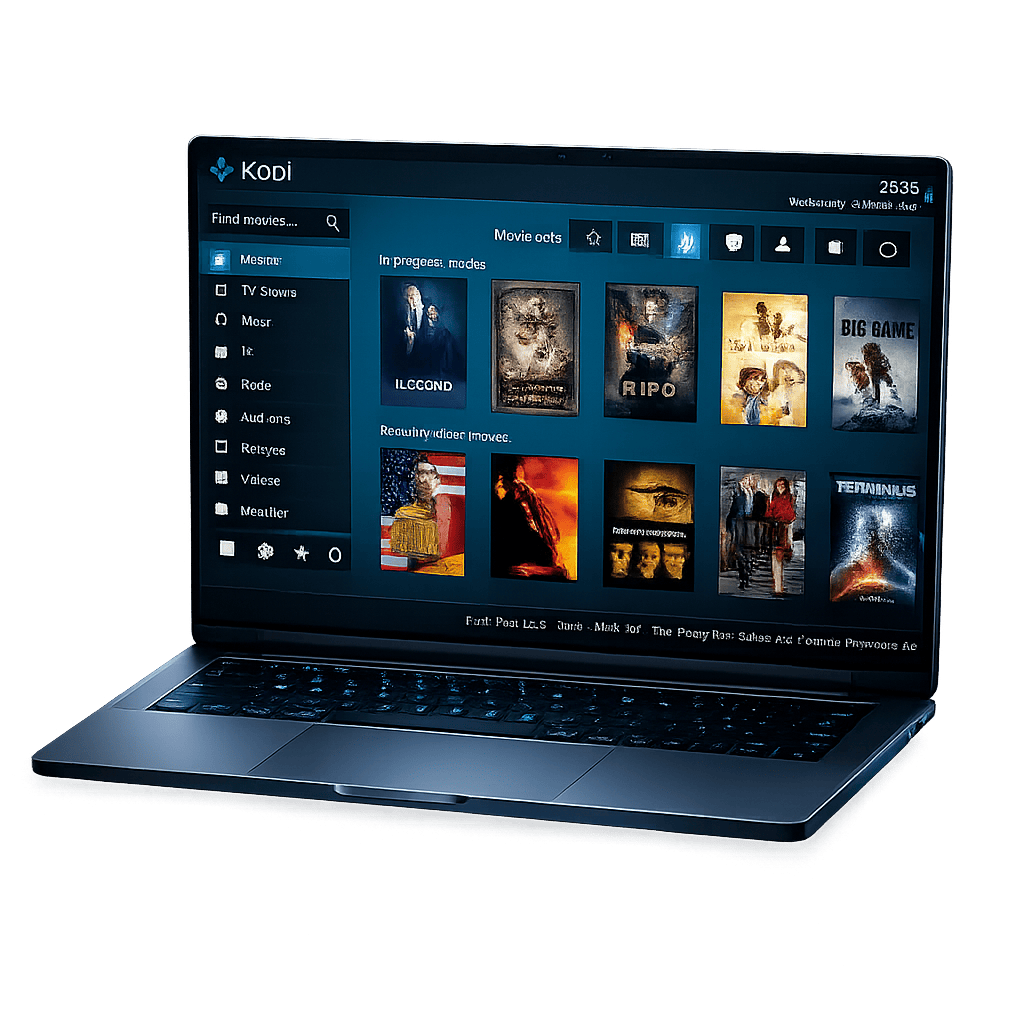
O Kodi é um centro de mídia completo e altamente personalizável. Ao instalar o addon PVR IPTV Simple Client, ele se transforma em um poderoso player de IPTV, com EPG visual, opção de gravação, timers e interface semelhante à de uma TV.
É uma ótima escolha para quem busca uma experiência de media center mais avançada, com skins personalizáveis e suporte a controle remoto. Apesar de exigir um pouco mais de configuração, o Kodi oferece uma das experiências mais completas para IPTV no PC.
Confira também: 5 apps otimos para usar em 2026 na tv
Veja como configurar IPTV no Windows usando o VLC Media Player, uma das maneiras mais simples de começar.
Acesse o site oficial videolan.org, baixe a versão mais recente para Windows e siga o processo de instalação. O VLC é gratuito e seguro.
Com o programa aberto, clique em “Mídia” no menu superior e selecione “Abrir Transmissão de Rede” (atalho Ctrl + N).
No campo “URL da rede”, cole o link da lista M3U fornecida pelo seu provedor de IPTV. Em seguida, clique em “Reproduzir”. se não tiver uma faça o seu Teste IPTV no PC agora!
Depois que o conteúdo carregar, abra a playlist do VLC usando Ctrl + L. Lá estarão todos os canais e categorias da sua lista IPTV.
Se necessário, vá em Ferramentas > Preferências para configurar opções como decodificação por hardware, buffer de rede e saída de áudio, melhorando o desempenho da reprodução.
Ative seu Teste IPTV no PC em segundos! É só baixar o app e comece a assistir aos seus programas preferidos nos seus dispositivos sem complicação.
Teste IPTV no PC pelo navegador é uma alternativa prática e rápida. Muitos provedores oferecem portais web (web players) que funcionam diretamente no navegador, permitindo acessar o conteúdo sem precisar instalar nenhum programa no computador.
Com o IPTV no PC via navegador, basta abrir o link do portal, inserir seus dados de acesso e começar a assistir aos canais, filmes e séries imediatamente. Essa é uma das formas mais simples de utilizar IPTV no computador, especialmente para quem deseja começar rapidamente.
A maioria dos provedores de IPTV no PC oferece um portal web acessível diretamente pelo navegador. Basta acessar a URL fornecida pelo provedor, inserir seus dados de login e começar a assistir imediatamente. Esse sistema funciona de forma semelhante a um site de streaming tradicional, permitindo assistir canais, filmes e séries diretamente no computador, sem precisar instalar aplicativos adicionais. Dessa forma, assistir IPTV pelo navegador no PC se torna uma solução prática e rápida para quem deseja começar a usar o serviço em poucos minutos.
O Google Chrome e o Microsoft Edge são os navegadores mais recomendados para assistir IPTV no PC, pois oferecem excelente compatibilidade com players HTML5 e codecs de vídeo modernos, como H.264 e H.265 (HEVC). Dessa forma, é possível reproduzir canais, filmes e séries com maior estabilidade, melhor qualidade de imagem e menos travamentos ao utilizar IPTV diretamente pelo navegador.
Algumas extensões do Google Chrome podem melhorar a experiência ao assistir IPTV no PC, como bloqueadores de pop-up e extensões de Picture-in-Picture (PiP). Com esse recurso, você pode assistir aos canais em uma pequena janela flutuante enquanto continua navegando em outras páginas no navegador, tornando o uso do IPTV no computador ainda mais prático e multitarefa.
Pressione a tecla F11 para ativar o modo tela cheia no navegador ao assistir IPTV no PC. Dessa forma, o conteúdo ocupará toda a tela do computador, proporcionando uma experiência mais imersiva, semelhante a um player de mídia dedicado. Para sair do modo tela cheia, basta pressionar F11 novamente.
Nos players VLC e Kodi, é recomendado ativar a decodificação de vídeo por hardware (GPU) ao assistir IPTV no PC. Esse recurso permite que a placa de vídeo processe o vídeo em vez do processador, reduzindo o uso da CPU e melhorando o desempenho do sistema. Com a decodificação por hardware ativada, a reprodução dos canais se torna mais fluida, principalmente em conteúdos Full HD e 4K, diminuindo travamentos e garantindo uma experiência mais estável ao assistir IPTV no computador.
Sempre que possível, conecte o computador à internet usando cabo Ethernet ao assistir IPTV no PC. A conexão cabeada costuma oferecer maior estabilidade, menor latência e velocidade mais consistente em comparação ao Wi-Fi. Com o IPTV no PC via cabo de rede, as chances de buffering, travamentos ou quedas durante a reprodução diminuem significativamente, garantindo uma experiência mais fluida ao assistir canais, filmes e séries.
Feche programas que estejam consumindo internet ou recursos do computador enquanto estiver assistindo IPTV no PC, como torrents, downloads em segundo plano ou atualizações do Windows. Ao liberar banda de internet e processamento, o streaming tende a ficar mais estável, reduzindo travamentos e melhorando a qualidade da reprodução dos canais, filmes e séries no computador.
Conecte seu computador à TV utilizando um cabo HDMI para assistir IPTV no PC em uma tela maior. Dessa forma, você pode aproveitar canais, filmes e séries com uma experiência mais confortável, semelhante a uma Smart TV. Após conectar o cabo, pressione Win + P no Windows e escolha entre Duplicar (espelhar a tela) ou Segunda tela nas configurações de vídeo. Isso permitirá exibir o IPTV do computador diretamente na TV.
Verifique se o Firewall do Windows não está bloqueando o funcionamento do player ao utilizar IPTV no PC. Em alguns casos, o firewall pode impedir que aplicativos de mídia acessem a internet corretamente. Para evitar esse problema, adicione exceções no Windows Defender Firewall para players como VLC, Kodi ou MyIPTV. Dessa forma, o programa poderá se conectar aos servidores de streaming sem bloqueios, garantindo uma reprodução mais estável dos canais.
Configure um DNS rápido no Windows ao utilizar IPTV no PC, como o Google DNS (8.8.8.8) ou o Cloudflare DNS (1.1.1.1). Esses servidores costumam oferecer respostas mais rápidas e estáveis para as requisições de rede. Ao utilizar um DNS mais eficiente, o tempo de carregamento dos canais pode diminuir e a conexão com os servidores de streaming tende a ficar mais estável, melhorando a experiência ao assistir IPTV no computador.
A maioria dos computadores modernos é perfeitamente capaz de reproduzir IPTV no PC sem dificuldades. Mesmo máquinas mais simples conseguem rodar streams em qualidade padrão, desde que tenham uma conexão de internet estável.
A seguir, confira as especificações recomendadas para assistir IPTV no PC de acordo com cada nível de qualidade de vídeo, garantindo uma reprodução fluida em SD, HD, Full HD ou até 4K.
Antes de fazer um teste iptv no pc é sempre bom escolher os melhores players para assistir IPTV. No PC incluem; o VLC Media Player, o MyIPTV Player e o Kodi. Cada um oferece recursos diferentes para reproduzir listas IPTV com qualidade e estabilidade.
O VLC Media Player é gratuito, leve e muito versátil, sendo uma das opções mais simples para começar a usar IPTV no PC. Já o MyIPTV Player, disponível na Microsoft Store, possui uma interface moderna e suporte nativo a listas M3U e EPG.
Por outro lado, o Kodi é um centro de mídia altamente personalizável, que permite utilizar addons e configurar guias de programação (EPG), oferecendo uma experiência mais completa para quem deseja transformar o computador em um verdadeiro media center.
Sim, muitos provedores permitem assistir IPTV no PC pelo navegador, sem necessidade de instalar qualquer aplicativo. Basta acessar a URL do portal web fornecida pelo provedor, inserir seus dados de login e começar a assistir aos canais, filmes e séries diretamente no navegador.
Para obter a melhor experiência ao usar IPTV no PC via navegador, recomenda-se utilizar navegadores modernos como Google Chrome ou Microsoft Edge, pois eles oferecem maior compatibilidade com players de vídeo HTML5 e codecs modernos, garantindo reprodução mais estável e com melhor qualidade de imagem.
Sim, IPTV funciona perfeitamente no Windows 10 e no Windows 11. Ambos os sistemas operacionais oferecem total compatibilidade com os principais players utilizados para IPTV no PC, como VLC Media Player, Kodi e MyIPTV Player.
Além disso, o Windows 11 pode oferecer algumas vantagens adicionais, como melhor gerenciamento de recursos e suporte a aplicativos Android em determinados casos. Isso amplia ainda mais as possibilidades de assistir IPTV no computador, utilizando diferentes aplicativos e métodos de reprodução.
Não, não é necessário um computador muito potente para assistir IPTV no PC. A maioria dos PCs modernos consegue reproduzir streams sem dificuldades.
Para conteúdos em HD (720p ou 1080p), geralmente já é suficiente ter um processador dual-core, 4GB de RAM e conexão de internet estável. Já para assistir IPTV em 4K, o ideal é contar com um processador quad-core, pelo menos 8GB de RAM e uma placa de vídeo com suporte à decodificação por hardware H.265/HEVC, garantindo reprodução mais fluida e sem travamentos.
Para usar lista M3U no VLC ao assistir IPTV no PC, abra o VLC Media Player, clique em Mídia > Abrir Transmissão de Rede (atalho Ctrl + N), cole a URL da lista M3U fornecida pelo provedor e clique em Reproduzir. Em seguida, o VLC carregará automaticamente todos os canais disponíveis na playlist.
Outra opção é baixar o arquivo M3U para o computador e abri-lo diretamente no VLC com duplo clique. Dessa forma, a lista será carregada no player e você poderá navegar entre os canais pela lista de reprodução.
O teste iptv no pc é feito todo pelo WhatsApp com um técnico especializado, onde primeiramente ele colhe a informações sobre em qual aparelho quer fazer o teste iptv no pc, velocidade de rede, modelo de tv, para encontrar o melhor app disponível no aparelho desejado, e depois disso o teste iptv no pc é gerado.
Ative seu Teste IPTV no PC em segundos! É só baixar o app e comece a assistir aos seus programas preferidos nos seus dispositivos sem complicação.
A Core Play tv é uma plataforma de assinatura que oferece uma ampla programação de TV para públicos de todas as idades.