
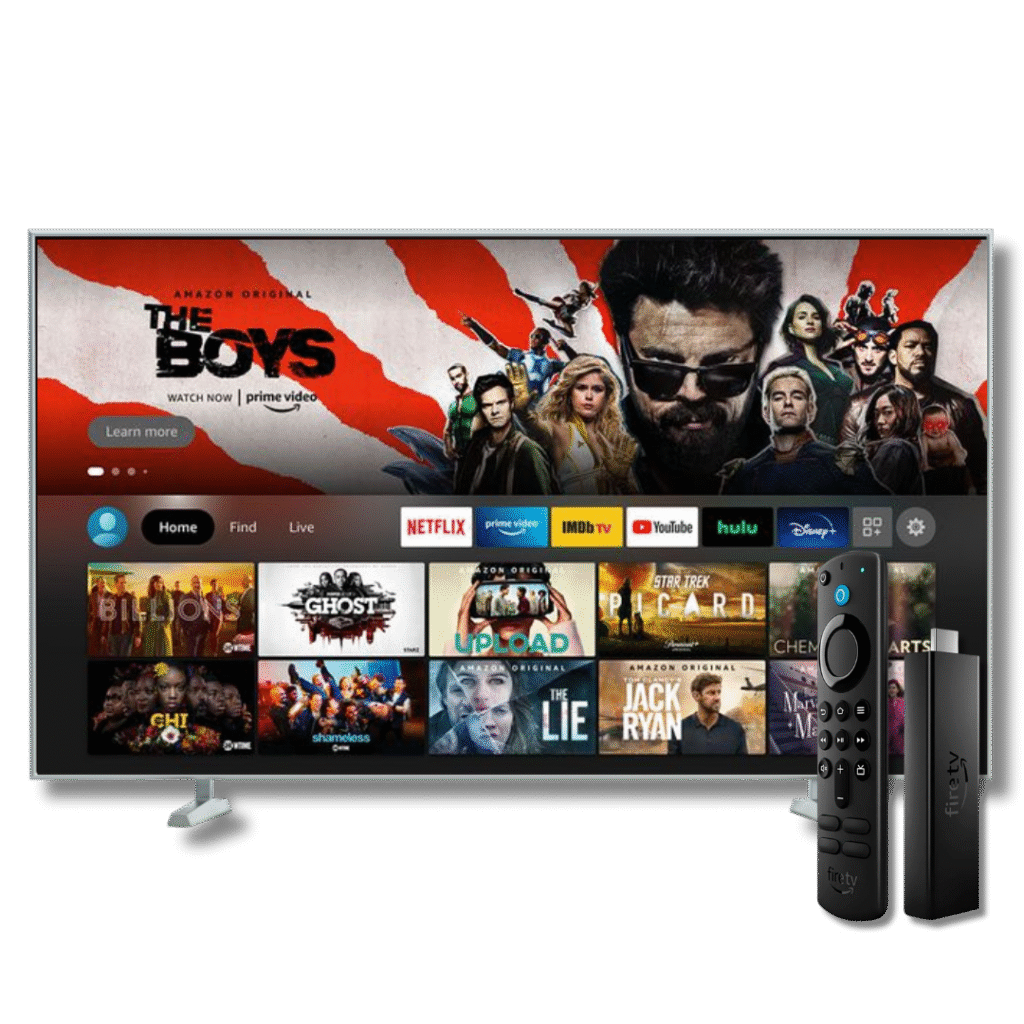
O Fire TV Stick é um dos dispositivos de streaming mais usados no Brasil, permitindo transformar qualquer TV em uma Smart TV completa. Neste guia atualizado, você aprenderá como instalar APKs, aplicativos externos, IPTV e players como XCIPTV, IPTV Smarters e SmartOne, além de configurar corretamente o Fire Stick Lite e o Fire TV Stick 4K.
Aqui você encontra um passo a passo completo, ideal para quem busca como instalar apk no fire tv stick, como instalar iptv no fire stick e solucionar erros comuns.
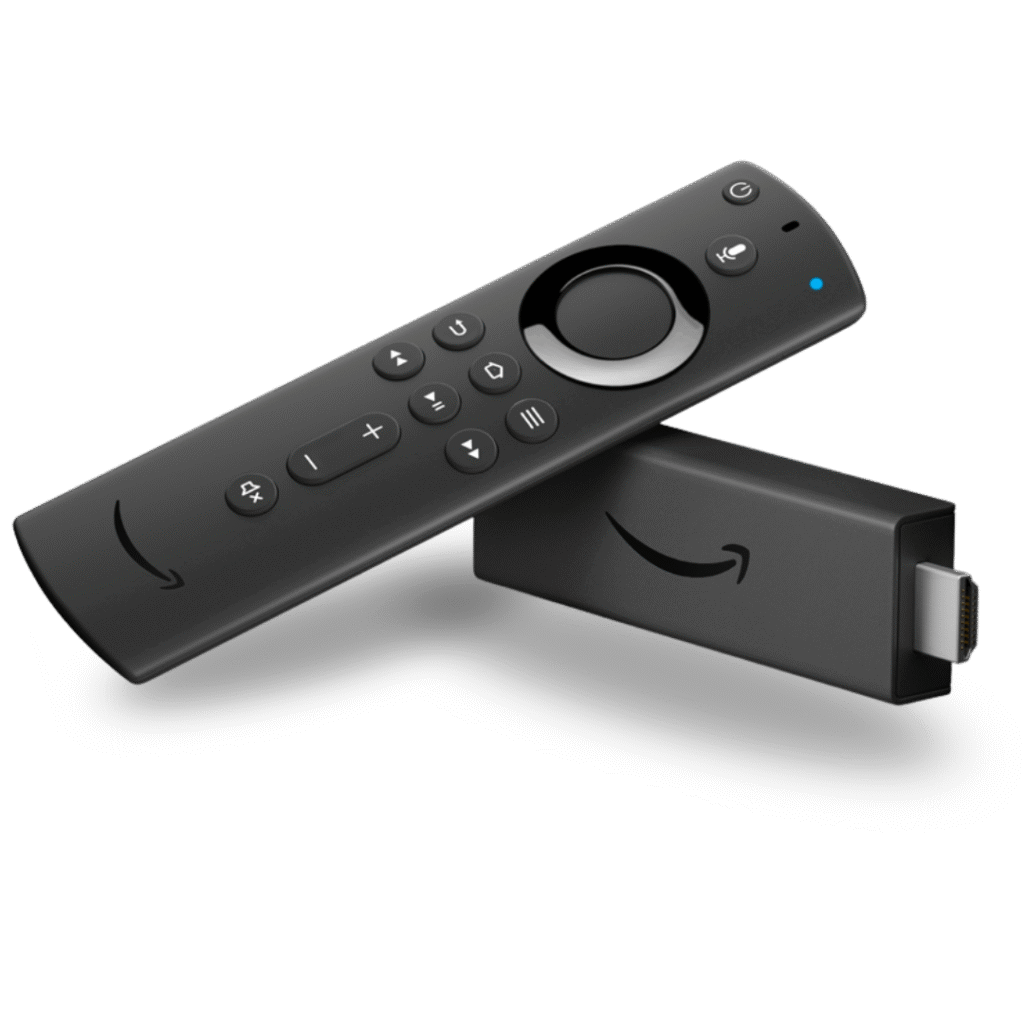
O Fire TV Stick, também chamado de Fire Stick ou Fire TV, usa o sistema Fire OS (base Android) e permite instalar:
Aplicativos oficiais da Amazon Appstore
APKs externos (arquivos .apk)
Aplicativos IPTV
Navegadores e players de mídia
Lojas alternativas como Aptoide TV
Modelos compatíveis:
Fire TV Stick Lite
Fire TV Stick (padrão)
Fire TV Stick 4K e 4K Max
Todos permitem instalar APKs e IPTV seguindo este tutorial.

Aperte Home no controle remoto.
Vá em Encontrar.
Clique em Pesquisar.
Digite o nome do app.
Clique em Baixar.
Esse método funciona apenas para apps disponíveis na Amazon Appstore.
Para instalar qualquer app fora da loja, siga estas etapas essenciais:

Aperte Home.
Vá em Configurações.
Entre em Minha Fire TV.
Clique em Sobre / Informações.
Pressione 5 a 10 vezes sobre “Fire TV” até aparecer: Modo desenvolvedor ativado.
Aperte Home.
Vá em Configurações.
Entre em Minha Fire TV.
Clique em Sobre / Informações.
Pressione 5 a 10 vezes sobre “Fire TV” até aparecer: Modo desenvolvedor ativado.
Configurações → Preferências
Configurações de privacidade
Desative:
Dados de uso do dispositivo
Coleta de dados de uso
Anúncios baseados em interesses
Isso reduz bloqueios da Amazon ao instalar apps IPTV.
O Downloader é o app essencial para baixar APKs no Fire Stick.

Home → Encontrar → Pesquisar
Digite: Downloader
Instale o app laranja
Em qualquer navegador:
Abra amazon.com/appstore
Faça login com a mesma conta Amazon do Fire Stick
Pesquise por “Downloader”
Clique em Enviar para Fire TV
Brasil: amazon.com.br/dp/B01N0BP507
EUA: amazon.com/dp/B01N0BP507
Reino Unido: amazon.co.uk/dp/B01N0BP507
México: amazon.com.mx/dp/B01N0BP507
Canadá: amazon.ca/dp/B01N0BP507
Austrália: amazon.com.au/dp/B01N0BP507
França: amazon.fr/dp/B01N0BP507
Alemanha: amazon.de/dp/B01N0BP507
Espanha: amazon.es/dp/B01N0BP507
Japão: amazon.co.jp/dp/B01N0BP507
Itália: amazon.it/dp/B01N0BP507
Se o Downloader não puder ser instalado:
Ative ADB Debugging
Use adbLink ou Android Platform Tools
Instale APK via comando sideload

Abra o Downloader
Clique em “Permitir”
No campo URL, digite o link do APK
Clique em Go
Após o download, clique em Instalar
Abra o app ou clique em Concluído
Delete o APK se desejar liberar espaço
Funciona para qualquer app:
XCIPTV
IPTV Smarters
SmartOne
Kodi
Aptoide TV
Uniplayer
Web Video Caster
Apps de música e jogos

Abra o Downloader
Digite o link do XCIPTV APK
Baixe e instale
Insira usuário e senha do provedor IPTV
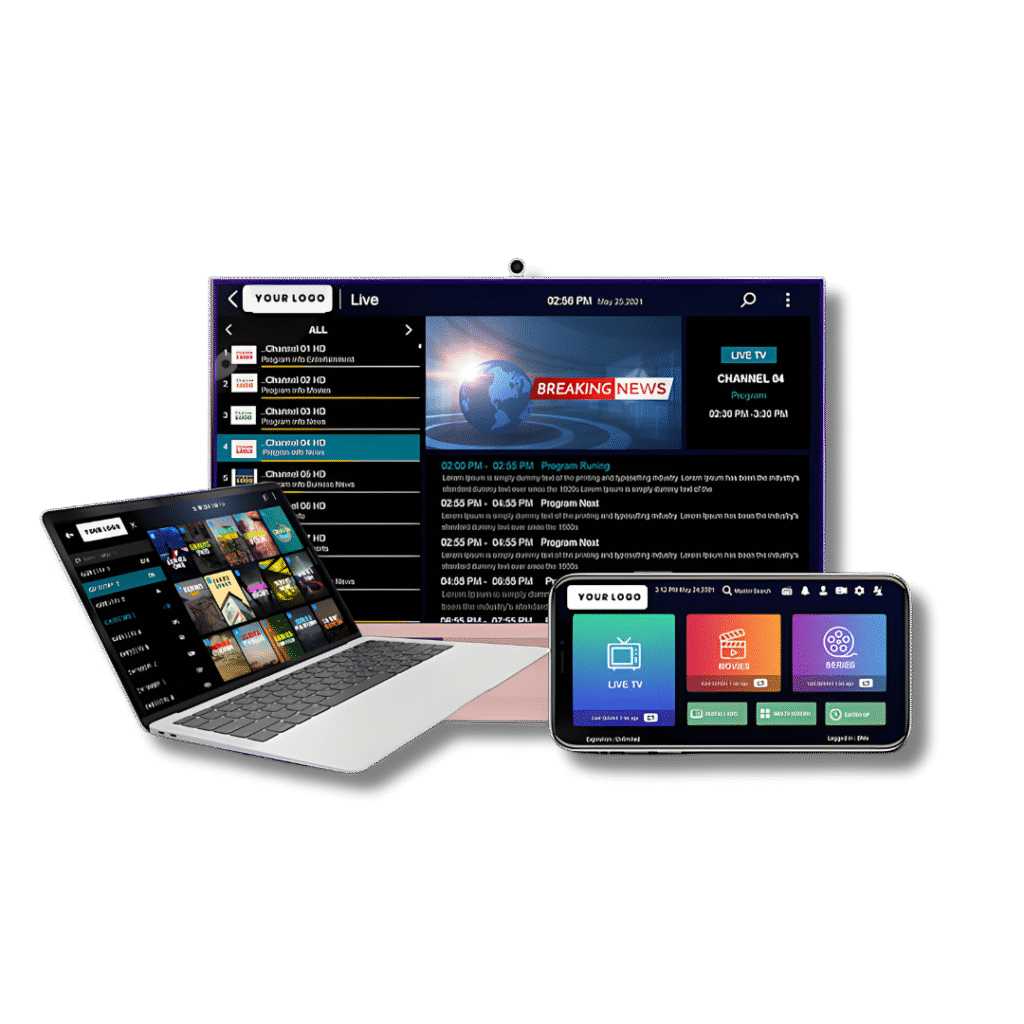

Mais barato
Ideal para IPTV, streaming leve e uso básico
Controle simples
Muito mais rápido
Melhor Wi-Fi
Suporte a 4K, HDR e Dolby
Melhor para IPTV ao vivo com muitos canais
Melhor para quem instala muitos APKs
Conclusão:
Lite é suficiente para uso básico.
4K é muito superior para desempenho e estabilidade.
Mais barato
Ideal para IPTV, streaming leve e uso básico
Controle simples
Instale pelos links específicos por país
Instale pela Amazon Appstore no navegador
Use ADB sideload
Ative Fontes desconhecidas
Baixe o APK novamente
Reinicie o Fire Stick
Libere espaço
Teste rede Wi-Fi
Use Wi-Fi 5GHz
Atualize o app
Teste outra URL/servidor
Sim, o Fire Stick aceita qualquer APK compatível com Android.
Sim, com apps como XCIPTV, Smarters e SmartOne.
Sim, desde que você use uma fonte confiável.
Use os links oficiais por país ou instale via Amazon Appstore.