
Guia completo para assistir IPTV no PS4 e PS5 com qualidade HD e 4K
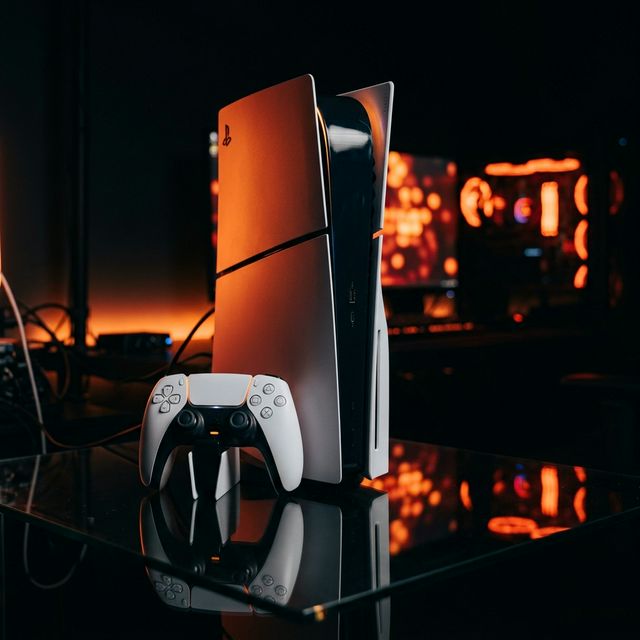
O Teste IPTV PlayStation é a forma mais inteligente de aproveitar ao máximo o console que você já tem em casa. Seja no PS4, PS4 Pro, PS5 Standard ou PS5 Digital, a Core Play TV oferece centenas de canais ao vivo, filmes e séries em HD e 4K. Sem precisar comprar nenhum equipamento extra.
O Teste IPTV PlayStation é uma das melhores formas de transformar seu console em uma central completa de entretenimento. A Sony desenvolveu o PlayStation muito além dos games: tanto o PS4 quanto o PS5 possuem navegador web integrado, Media Player nativo e suporte a listas M3U, tudo pronto para reproduzir seu serviço de IPTV na televisão.
Com a Core Play TV no PlayStation, você acessa centenas de canais ao vivo nacionais e internacionais, filmes e séries em HD e 4K. Sem mensalidades abusivas de operadora e sem fidelidade. Nossa infraestrutura é estável 24 horas por dia, 7 dias por semana.
A Core Play TV também oferece suporte completo para quem prefere outros dispositivos, como IPTV no Android, IPTV na Smart TV e IPTV na Apple TV. Mas se o PlayStation é o seu console, este guia foi feito especialmente para você.
Todos os modelos da linha PlayStation suportam o Teste IPTV PlayStation da Core Play TV. A diferença entre eles está na resolução máxima disponível e nos recursos de conectividade. Confira qual é o ideal para a sua situação:
Navegador web acessível diretamente pelo menu. Suporte a Full HD (1080p). Boa opção para quem já tem o console em casa e quer economizar.
Suporte a 4K via upscaling e HDR. Wi-Fi 5GHz integrado para conexão mais estável. Excelente para TVs grandes com resolução 4K.
Saída nativa em 4K HDR com Wi-Fi 6 e porta Ethernet Gigabit. Navegador oculto acessível por atalho de configurações. A melhor experiência disponível.
Diferente do Android e do Fire Stick, a PlayStation Store não oferece apps tradicionais de IPTV como Smarters ou XCIPTV. Ainda assim, existem métodos eficazes e simples para o Teste IPTV PlayStation da Core Play TV:
O método mais fácil para o Teste IPTV PlayStation é pelo navegador integrado. Não é preciso instalar nada. Siga o passo a passo para cada modelo:
O hardware do PS4 e PS5 já é mais do que suficiente para o Teste IPTV PlayStation em alta qualidade. Com alguns ajustes simples, a experiência fica ainda melhor:
Solicite agora seu teste IPTV PlayStation grátis da Core Play TV. Ativação em menos de 5 minutos pelo WhatsApp. Sem fidelidade e sem mensalidade cara de operadora.
Pedir Meu Teste Grátis AgoraSim! O Teste IPTV PlayStation funciona tanto no PS4 quanto no PS5. Embora a PlayStation Store não ofereça apps tradicionais de IPTV, você pode usar o navegador web integrado para acessar o portal da Core Play TV ou o Media Player nativo com listas M3U para reproduzir os canais diretamente no console.
A forma mais prática é pelo navegador web. No PS4, ele fica direto no menu principal. No PS5, o acesso é feito via configurações de rede. A Core Play TV disponibiliza um portal web moderno que funciona perfeitamente nesse navegador, sem precisar instalar nenhum app adicional.
Sim, o PS5 possui navegador web embutido, mas de acesso indireto. Para usá-lo, vá em Configurações > Usuários e Contas > Vincular com outros serviços, selecione qualquer opção e, quando a tela de login aparecer, substitua a URL pelo endereço do portal da Core Play TV. O navegador funciona normalmente para IPTV.
No PS4 e PS4 Slim, a reprodução via navegador suporta até 1080p Full HD. No PS4 Pro, há suporte a upscaling para 4K. Já no PS5, a reprodução é em 4K nativo com HDR10, desde que sua TV suporte essa resolução e a conexão tenha pelo menos 50 Mbps disponíveis. Usar cabo Ethernet é essencial para obter a melhor qualidade.
Não! O navegador web e o Media Player são recursos gratuitos do console. Você não precisa de PlayStation Plus para acessar IPTV no seu PS4 ou PS5. Basta ter conexão de internet ativa e as credenciais de acesso da Core Play TV, que enviamos na hora do teste grátis.
Baixe o Media Player gratuitamente na PlayStation Store. Depois, salve o arquivo M3U fornecido pela Core Play TV em um pendrive USB formatado como FAT32. Conecte o pendrive ao console, abra o Media Player, navegue até o arquivo M3U e inicie a reprodução. Os canais aparecerão organizados por categoria.
Sim! A Core Play TV oferece Teste IPTV PlayStation gratuito compatível com PS4, PS4 Pro, PS5 Standard e PS5 Digital. Clique no botão de WhatsApp desta página, solicite o teste e em menos de 5 minutos você já estará assistindo centenas de canais no seu console Sony.
Teste gratuitamente a Core Play TV no PS4 ou PS5. Centenas de canais ao vivo com qualidade HD e 4K, filmes, séries e muito mais. Sem fidelidade e sem mensalidade cara de operadora.